
Google Chromeは、速度、信頼性、パフォーマンスで人気のあるWebブラウザ業界のマーケットリーダーです。 ただし、一部のユーザーは、 Chromeの動作が遅い または、Windows 11の更新後に応答せず、ブラウジングエクスペリエンスが変更されます。
なぜですか Chromeの実行速度が非常に遅い? キャッシュブロック、古いソフトウェア、一部の拡張機能、開いているタブが多すぎる、リソースの使用が多すぎるなど、Chromeの速度とパフォーマンスに影響を与える可能性のある多くの理由があります。 理由が何であれ、この投稿では、問題を解決するためのトラブルシューティング方法を紹介します。 GoogleChromeは遅い Windows11の場合。
Windows11で遅いGoogleChromeを修正
以下の解決策を適用する前に、インターネット接続が安定していることを確認してください。 さらに、VPNを切断します(デバイスに接続されている場合)。これは、インターネットの速度に影響を与え、Chromeを遅くする可能性があるためです。
グーグルクロームがシングルまたはダブルクリックで開かない場合は、
- Shiftキー+Ctrlキー+Escを使用してタスクマネージャーを開きます
- [プロセス]タブでGoogleChromeを探して右クリックし、コンテキストメニューから[タスクの終了]を選択します。
- ブラウザをもう一度開いてみましょう。
プロのヒント:入力できます chrome://restart Chromeのアドレスバーでブラウザをすばやく再起動します。
コンピュータを再起動してください
PCを再起動すると、小さな不具合が原因で発生した場合、常にさまざまな問題が修正されます。 これは、ガジェットを使用するすべての人が問題が発生したときに最初に実行する一般的なソリューションです。
Windows 11コンピューターを再起動するには:
- Windowsキーを押してスタートメニューを開き、右下隅にある[電源]をクリックします。
- 次に、小さなメニューから[再起動]をクリックします
- 完了したら、Chromeブラウザを開き、そのパフォーマンスを確認します。
GoogleChromeキャッシュをクリアする
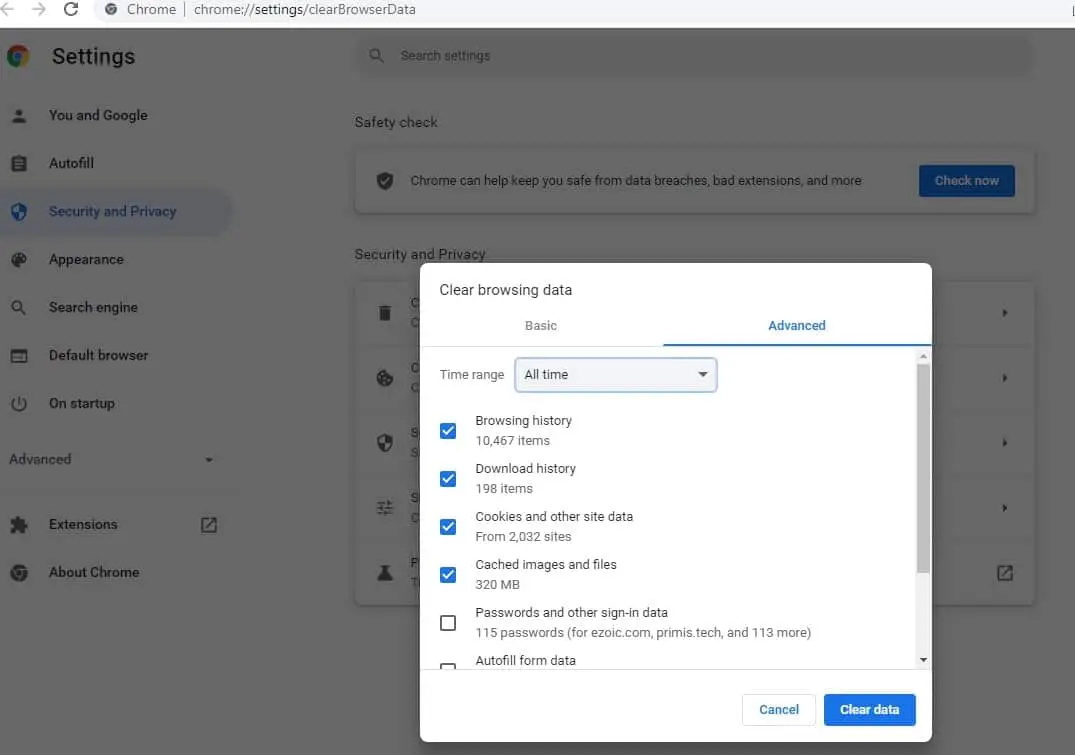
それでもWindows11でChromeの動作が遅い場合は、ジャンクファイルを分散させるGoogle Chromeキャッシュをクリアして、大量のメモリをクリアしてみてください。
- プレス Ctrl + Shift + Delete キーの組み合わせChromeブラウザが開いているか、入力している間 chrome:// settings / clearBrowserData URLボックスでEnterキーを押し、
- [ブラウジングデータのクリア]ダイアログボックスがポップアップ表示され、[詳細設定]タブに移動して、常に時間範囲を選択します。
- デフォルトでは、Cookieやその他のサイトデータ、キャッシュされた画像やファイルにチェックマークが付いています。 そうでない場合は、これら2つのオプションを手動で選択します。
- 最後に、[データの消去]をクリックしてGoogle ChromeのキャッシュとCookieを消去します。これにより、問題が修正されるだけでなく、Chromeの速度も向上します。
不要な拡張機能を削除する
あなたがの数を持っている場合 Chrome拡張機能 お使いのブラウザにインストールされている場合、それはまた原因となる可能性があります Windows11でクロームが遅い。 拡張機能は、読み込みを遅らせるアクションをページ上で実行するためです。 不要な拡張機能を削除してみて、遅いChromeが修正されるかどうかを確認する必要があります。
- Chromeブラウザを開き、アドレスバーに次のように入力します Chrome:// Extensions Chromeにインストールされているすべての拡張機能を表示します。
- 各拡張機能には、その横に[削除]オプションがあります。
- ここから、不要な拡張機能を削除または無効にすると、速度を落とすことなくChromeを使用できるようになります。
高CPUChromeプロセスを終了します
背後にある主な理由の1つ Windows11でクロームが遅い ブラウザで複数のタブが開いています。 繰り返しますが、Chromeを起動すると、ページや拡張機能を含む複数のプロセスがバックグラウンドで開始されます。 これらのプロセスはCPUリソースを消費するため、Chromeの速度が低下します。 Chromeタスクマネージャーを開いて、Google Chromeのどのプロセスがより多くの電力を消費しているかを調べ、それらを無効にしましょう。
Chromeでタスクマネージャーを開くには:
- ブラウザが開いているときにShiftキーとEscキーを押します。 または、メニューボタン[その他]をクリックし、[その他のツール]→[タスクマネージャー]を選択します。
- これにより、Chromeブラウザでアクティブに実行されているプロセスのリストが表示されます。
- メモリフットプリントとCPU使用率を確認し、CPU使用率が高いプロセスを閉じます。
- これを行うにはプロセスをクリックして強調表示し、[プロセスの終了]をクリックします
Chromeでハードウェアアクセラレーションを無効にする
GPUなどの特殊なハードウェアに重いコンピューティングタスクを割り当てることにより、コンピューターのCPUのワークロードを削減するために導入されたChromeのハードウェアアクセラレーション技術。 このオプションを有効にすると、処理が高速化されますが、次のような予期しない問題が発生する場合があります。 Windows11でクロームが遅い。
上記の解決策で問題が解決しなかった場合でも、Chromeが遅いか応答しない場合は、ハードウェアアクセラレーションを無効にして問題を解決してください。
- 右上隅のメニューボタンからクロム設定を開きます
- 詳細を展開し、システムをクリックします
- そして最後にここで[システム]セクションから、[利用可能な場合はハードウェアアクセラレーション]をオフに切り替えます
- Chromeブラウザを再起動して、開くのがまだ遅いかどうかを確認します。
プリロードページを無効にする
試してみることができるもう1つのことは、プリロードページを無効にすることです。 ChromeはCookieを使用して、ブラウジングエクスペリエンスを予測および強化します。 ただし、これによりChromeの速度が低下する場合があります。 プリロードページを無効にするには、以下の手順に従ってください-
- を使用してChrome設定を開きます chrome:// settings / cookies アドレスバーに、
- また、トグルプリロードページをオフにして、ブラウジングと検索を高速化します
- その後、Google Chromeを閉じて、もう一度開きます。
GoogleChromeを更新する
それでもWindows11で遅いChromeに直面している場合は、ブラウザーを更新してWindows11で遅いChromeを修正してみてください。Chromeは更新を自動的にインストールしますが、それでも、更新を手動で確認し、Chromeブラウザーが更新されていない場合は確認できます。 。
- Chromeブラウザを開きます。
- URLバーに「Chrome://Settings」と入力します。
- 左側のパネルで、[Chromeについて]をクリックします。
- PCがインターネットに接続されている場合、Chromeは自動的に更新されます。
- Chromeブラウザが更新されたら、ブラウザを再起動して、最新のビルドがスムーズに機能することを確認します。
プロのヒント: Ad-Blocker Extensionを使用します。これは、スクリプトや広告コードをロードせずにWebを閲覧したい場合に、ブラウザーに最適なツールです。 Chromeは、アドブロッカーなしでサイト全体をロードするのに約10〜15秒かかりますが、アドブロッカーはロード時間を数秒に短縮できます。
また読む:

The post Windows11で遅いGoogleChromeを修正(7つのソリューション) appeared first on Gamingsym Japan.