
このチュートリアルでは、Ubuntu22.04LTSにJenkinsをインストールする方法を紹介します。 ご存じない方のために説明すると、Jenkinsは、ソフトウェアの継続的インテグレーションとデリバリーに関連する反復的な技術タスクを自動化するオープンソースの自動化サーバーです。 Jenkinsはインストールが簡単で、Javaベースであり、さらにWebインターフェイスを使用して簡単に構成できます。
この記事は、少なくともLinuxの基本的な知識があり、シェルの使用方法を知っていること、そして最も重要なこととして、自分のVPSでサイトをホストしていることを前提としています。 インストールは非常に簡単で、rootアカウントで実行していることを前提としています。そうでない場合は、’を追加する必要があります。sudo‘root権限を取得するコマンドに。 Ubuntu 22.04(Jammy Jellyfish)にJenkinsを段階的にインストールする方法を紹介します。 Ubuntu 22.04や、Linux Mint、Elementary OS、Pop!_OSなどの他のDebianベースのディストリビューションでも同じ手順に従うことができます。
前提条件
- 次のオペレーティングシステムのいずれかを実行しているサーバー:Ubuntu 22.04、20.04、およびLinuxMintなどの他のDebianベースのディストリビューション。
- 潜在的な問題を防ぐために、OSの新規インストールを使用することをお勧めします。
- サーバーへのSSHアクセス(またはデスクトップを使用している場合はターミナルを開く)。
- A
non-root sudo userまたはへのアクセスroot user。 として行動することをお勧めしますnon-root sudo userただし、ルートとして機能するときに注意しないと、システムに害を及ぼす可能性があるためです。
Ubuntu 22.04 LTSJammyJellyfishにJenkinsをインストールします
ステップ1.まず、以下を実行して、すべてのシステムパッケージが最新であることを確認します。 apt ターミナルのコマンド。
sudo apt update
sudo apt upgrade
sudo apt install software-properties-common apt-transport-https wget ca-certificates gnupg2 ubuntu-keyring
ステップ2.Javaをインストールします。
Jenkinsを実行するにはJavaが必要であるため、Javaランタイム環境をインストールする必要があります。
sudo apt install openjdk-11-jre
次に、以下を実行して、インストールが成功したかどうかを確認します。
java -version
ステップ3.Ubuntu22.04にJenkinsをインストールします。
デフォルトでは、JenkinsはUbuntu22.04ベースリポジトリでは使用できません。 次に、以下のコマンドを実行して、JenkinsリポジトリをUbuntuシステムに追加します。
echo "deb https://pkg.jenkins.io/debian-stable binary/" | sudo tee /etc/apt/sources.list.d/jenkins.list
次に、GPGキーをインポートします。
wget -q -O - https://pkg.jenkins.io/debian-stable/jenkins.io.key | sudo apt-key add -
リポジトリを有効にしたら、次のコマンドを使用して最新バージョンのJenkinsをインストールします。
sudo apt update
sudo apt install jenkins
正常にインストールされたら、Jenkinsを有効にして(システムの起動時に自動的に起動します)、起動して、以下のコマンドを使用してステータスを確認します。
sudo systemctl enable jenkins
sudo systemctl start jenkins
sudo systemctl status jenkins
手順4.ファイアウォールを構成します。
Ubuntu22.04には ufw デフォルトで実行されているファイアウォール。 ポートを介した接続を有効にする 8080:
sudo ufw allow 8080
sudo ufw allow OpenSSH
sudo ufw enable
sudo ufw status
ステップ5.JenkinsWebインターフェイスへのアクセス。
正常にインストールされたら、システムでWebブラウザーを開き、アドレスバーにサーバーのIPを入力します。 デフォルトのJenkinsページが表示されます。
http://your-server-ip-address:8080
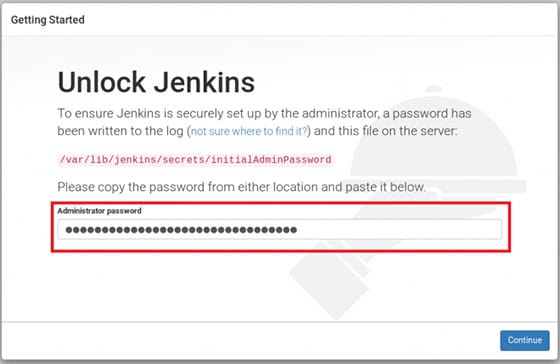
次のコマンドを使用してパスワードを検索すると、パスワードが出力されます。
sudo cat /var/lib/jenkins/secrets/initialAdminPassword
ターミナルから32文字の英数字のパスワードをコピーし、[管理者パスワード]フィールドに貼り付けて、[続行]をクリックします。
おめでとう! Jenkinsが正常にインストールされました。 このチュートリアルを使用して、Ubuntu 22.04 LTSJammyJellyfishシステムにJenkinsをインストールしていただきありがとうございます。 追加のヘルプまたは有用な情報については、チェックすることをお勧めします ジェンキンスの公式ウェブサイト。
VPSはサービス提供を管理します
The post Ubuntu22.04LTSにJenkinsをインストールする方法 appeared first on Gamingsym Japan.