

友達とリモートのNetflix視聴パーティーをしたいですか? Discordを使用してそれを行うことができます。 方法は次のとおりです。
Netflixを見ている友達とリモートストリーミングパーティーをしたいと思ったことはありませんか? Discordを使用してそれを行うことが可能になりました。 プロセスは一般的に簡単ですが、開始する必要があることがいくつかあります。
残念ながら、サーバーでNetflixストリームを開始した後でも、黒い画面が表示される可能性があります。 幸いなことに、黒い画面を取り除き、高品質のストリーミングエクスペリエンスを実現するために実行できるトラブルシューティング手順がいくつかあります。
始めたい場合は、DiscordでNetflixをストリーミングする方法は次のとおりです。
WindowsとMacのDiscordでNetflixをストリーミングする方法
DiscordでNetflixをストリーミングするプロセスは簡単です。 これらの手順はWindowsを念頭に置いて作成されていますが、Macでも機能するはずです。
始めるために必要なことがいくつかあります。 インターネット接続、 Netflixサブスクリプション、 不和のアカウント、およびへのアクセス Discordサーバー。 これらをお持ちの場合は、開始する準備ができています。
DiscordでNetflixをストリーミングするには:
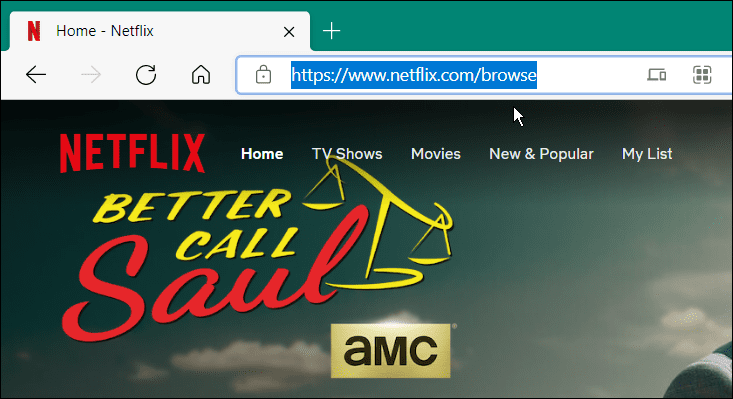
- コンピューターでWebブラウザーを開き、 Netflixのウェブサイトをロードする。
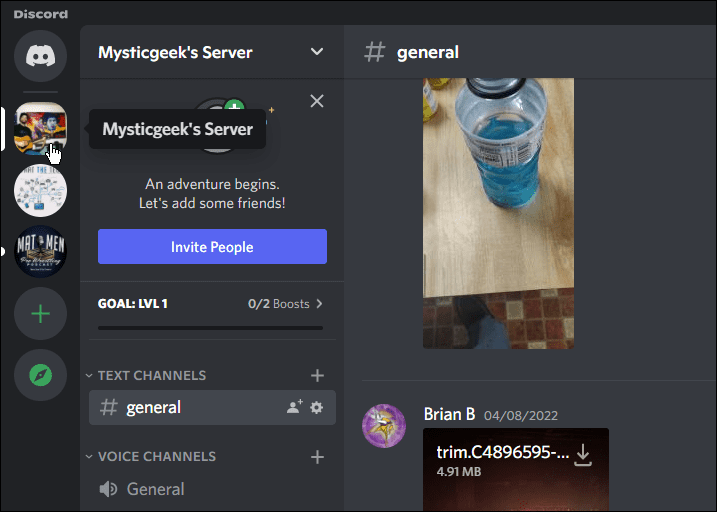
- 次に、Discordを開いてサーバーに参加します。 まだサーバーに参加していない場合は、独自のサーバーを作成してください。
- 次に、をクリックします 設定 (歯車のアイコン)アカウント名の近くの左下隅にあります。

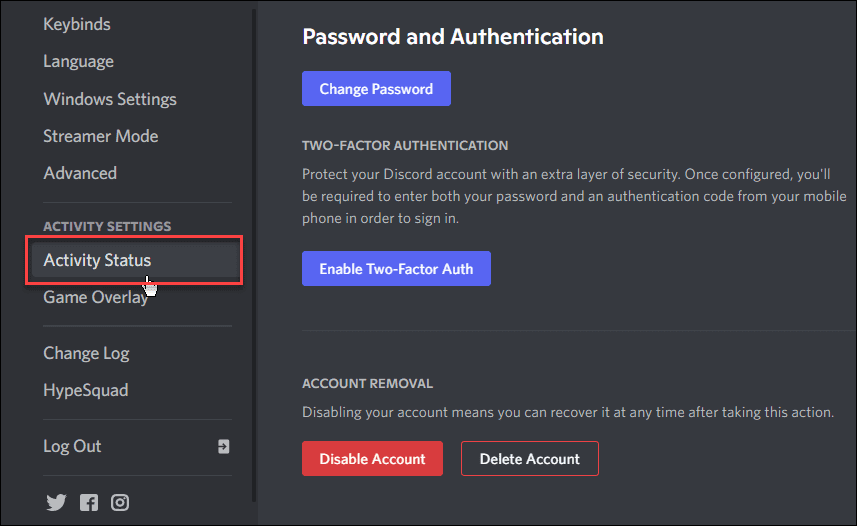
- [設定]が開いたら、下にスクロールして[活動状況 左側のサイドバーから。
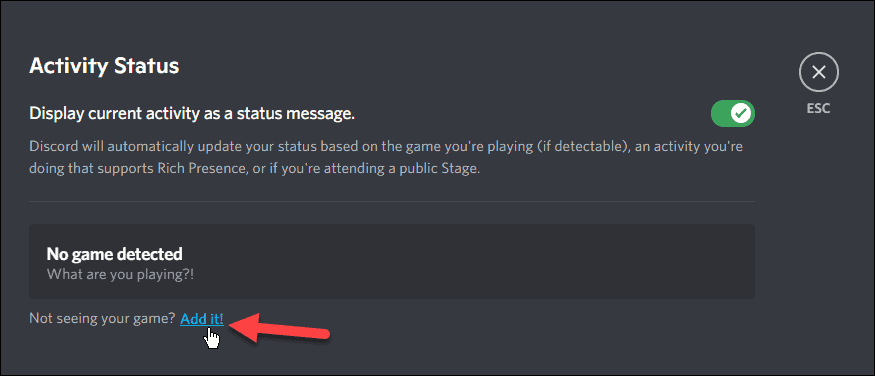
- 下 ゲームが検出されません メッセージをクリックし、 追加する リンク。
- ドロップダウンメニューからブラウザを選択します。
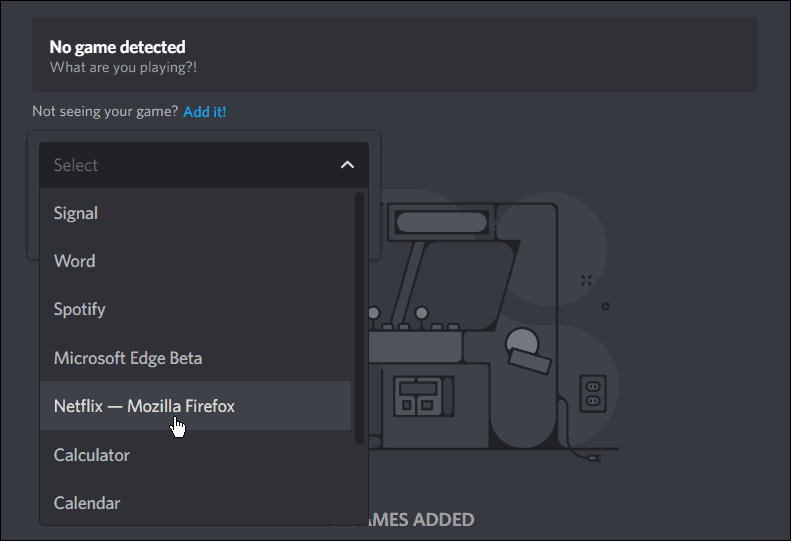
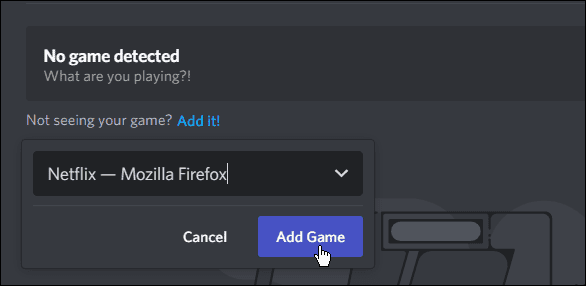
- Netflixを実行しているブラウザを選択したら、 ゲームを追加 ボタン。
- メインページから、Netflixが再生されていることがわかります。 クリック ESC 画面右上のボタン。

Discordでライブ配信
Netflixをストリーミングする準備ができたので、画面を共有する必要があります。
Discordで画面を共有するには、次の手順を実行します。
- を選択 ライブ配信 メイン画面の下部にあるNetflixオプションの横にあるアイコン—小さなモニターアイコンのように見えます。
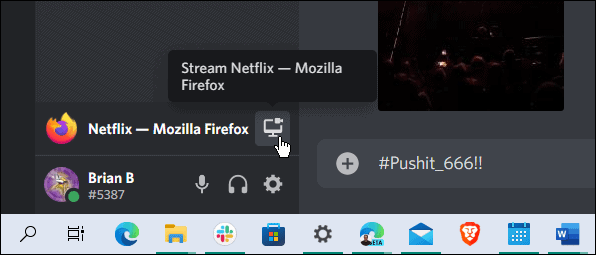
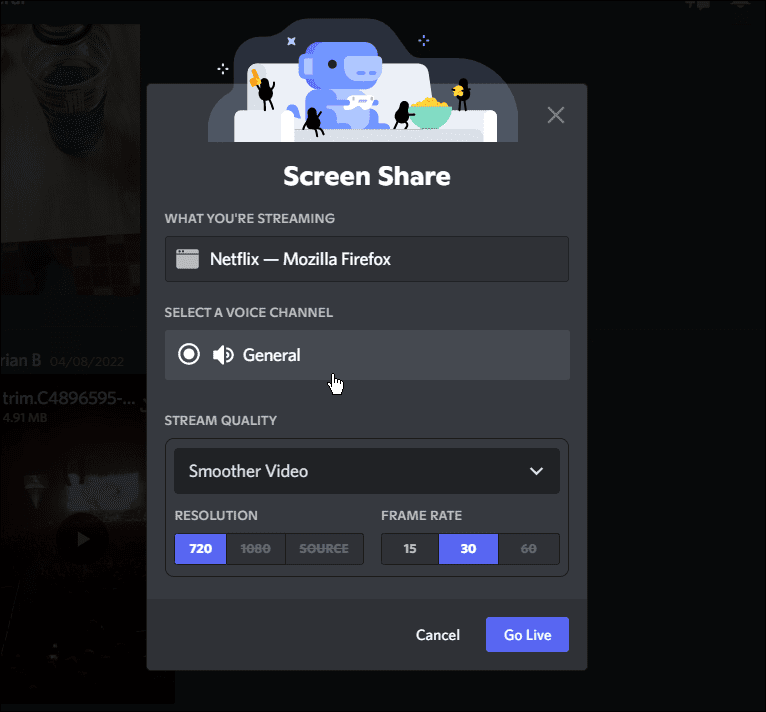
- クリックした後 ライブ配信 ボタンをクリックすると、新しいメニューが表示されます。
- ブラウザを選択し、フレームレート、チャネル、解像度を選択して、をクリックします ライブ配信。
- プレビュー画面がポップアップ表示され、Netflix共有画面が表示されます。
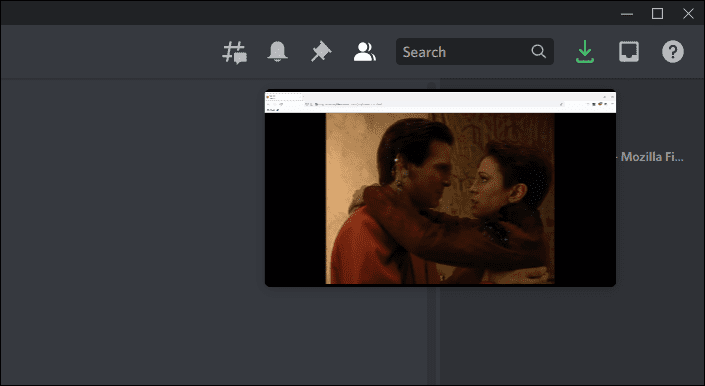
- これで、あなたのチャンネルにアクセスできる人なら誰でも、あなたが作成したNetflixストリームを見ることができます。
The ライブ配信 機能は、ビデオストリームと一緒にオーディオ共有を保証します。 のみを使用する場合 画面を共有する 機能、それはビデオとオーディオを共有しません。
iPhoneまたはAndroidでNetflixをストリーミングする方法
携帯電話でNetflixをストリーミングするには、携帯電話にNetflixアプリとDiscordアプリがインストールされていることを確認してください。 その後、次の手順を使用します。
- 開ける Netflix と 不和 まだサインインしていない場合は、それぞれにサインインします
- と 不和 開いてサーバーを選択し、音声チャネルの1つを選択します。
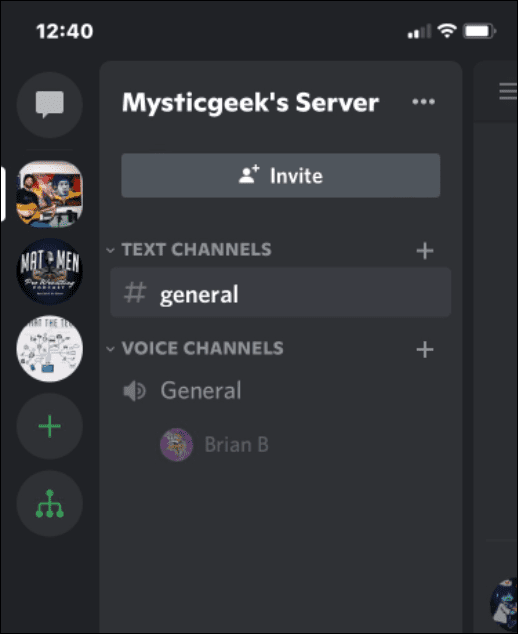
- 次のメッセージが表示されたら、をタップします ボイスに参加 ボタン。
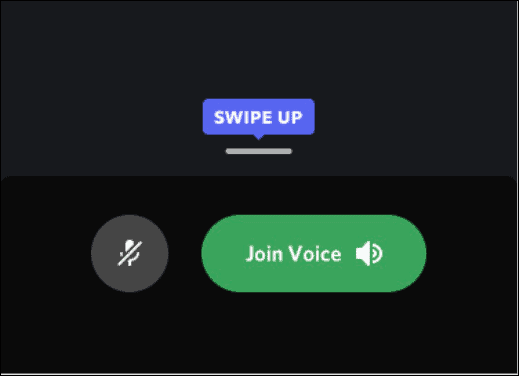
- をタップします 画面共有 画面下部のアイコン。

- をタップします 放送開始 オプション。
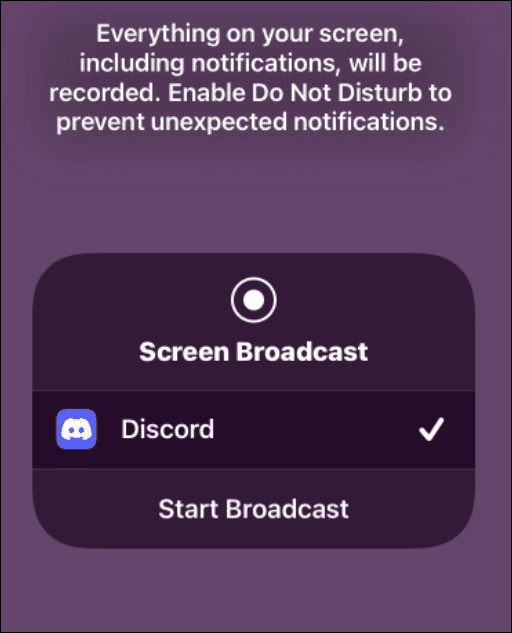
- Netflixアプリに戻り、ビデオの再生を開始します。 あなたのチャンネルにアクセスできる人なら誰でもそれを見ることができるはずです。 停止する場合は、[共有の停止]ボタンをタップします。

黒い画面なしで不和でNetflixをストリーミングする方法
DiscordでNetflixをストリーミングしているときに最も厄介な問題の1つは、黒い画面です。 これは、DiscordでNetflixをストリーミングするときの黒い画面のいくつかの一般的な修正を示しています。
管理者としてDiscordを実行する
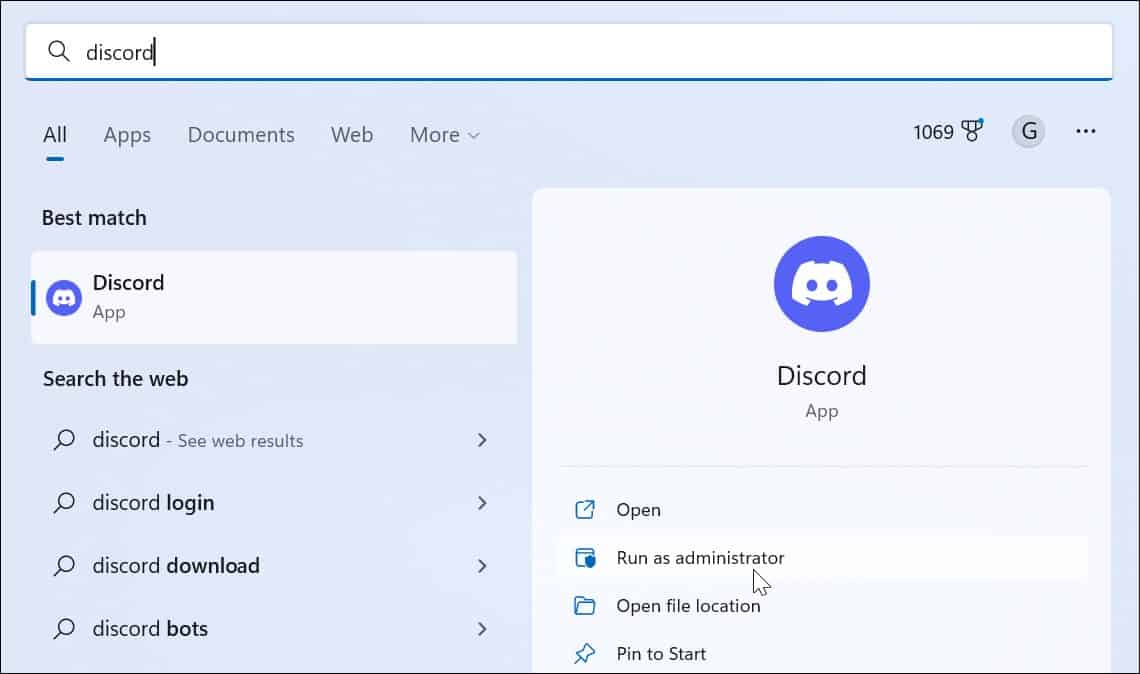
- 必ず実行してください 不和 管理者権限を持つデスクトップ上。
- スタートメニューを開き、次のように入力します 不和。
- クリック 管理者として実行 から スタートメニュー。
ハードウェアアクセラレーションを無効にする
ハードウェアアクセラレーションは、グラフィックスを改善することになっている機能です。 ただし、特に古いシステムでは、価値よりも問題が発生する可能性があります。
Discordでハードウェアアクセラレーションをオフにするには、次の手順を使用します。
- を起動します Discordデスクトップ アプリを開いて 設定 (歯車のアイコン)。
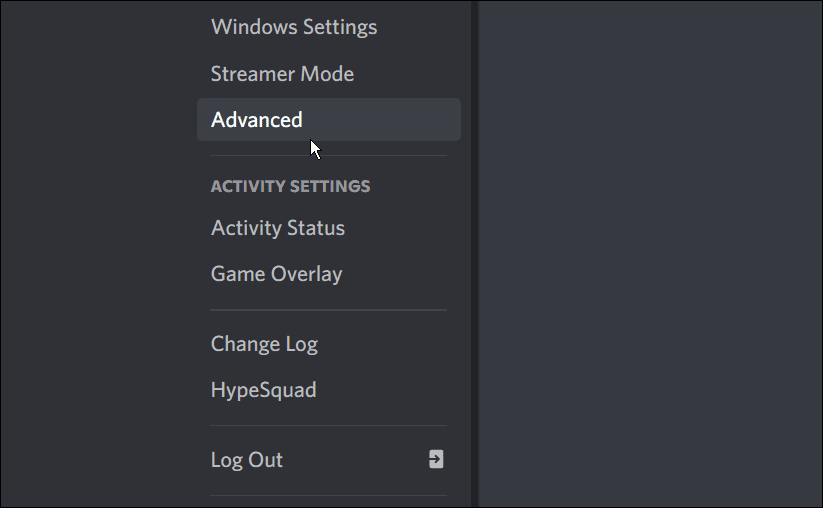
- いつ 設定 画面が開き、クリック 高度 左側の列から。

- 下 高度 セクション、オフに切り替えます ハードウェアアクセラレーション スイッチ。
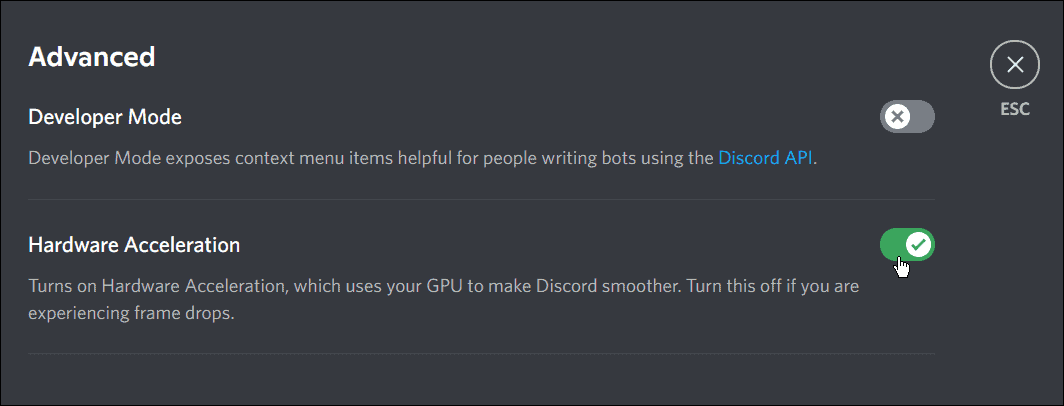
- 確認画面が表示されたら、赤をクリックします OKボタン。 クリックするとDiscordが再起動することに注意してください わかった ボタン。

ブラウザでアクセラレーションを無効にする
使用しているブラウザでハードウェアアクセラレーションを無効にすると、問題を解決できます。 ここでは、Firefoxでハードウェアアクセラレーションを無効にする方法を示します。 ただし、ブラウザはそれぞれ異なりますが、考え方は同じです。
ハードウェアアクセラレーションを無効にするには、次の手順を使用します。
- Firefoxを起動し、 ハンバーガーメニュー 右上隅にあるを選択します 設定 メニューから。
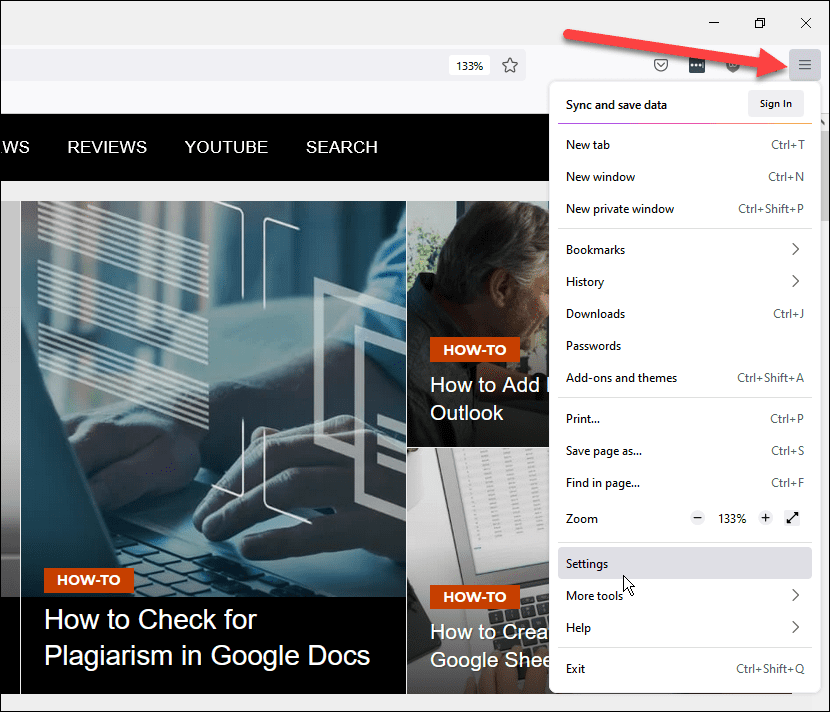
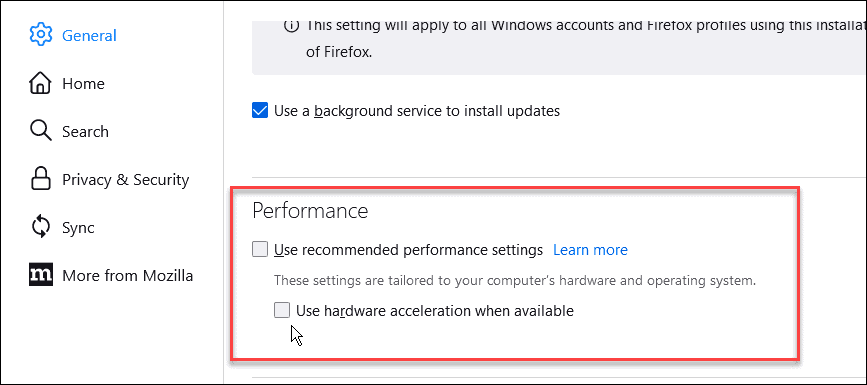
- さて、 全般的 セクションで、下にスクロールして、下の両方のオプションのチェックを外します。 パフォーマンス セクション。
不和でNetflixを見る
上記の手順を使用すると、DiscordでNetflixをストリーミングできるようになります。 これは、Discordの友達とストリーミングパーティーを始める方法です。 画面が真っ暗になった場合は、トラブルシューティング手順の1つを使用すると、起動して実行できるはずです。
DiscordでNetflixをストリーミングする方法を学ぶとき、それはあなたができるエキサイティングなことの1つにすぎません。 たとえば、Discordでビデオを共有することに興味があるかもしれません。 Discordを初めて使用する場合は、開始方法を学びたいと思うでしょう。

The post 不和でNetflixをストリーミングする方法 appeared first on Gamingsym Japan.