

- 初めてマイクロソフトリワードに参加すると、100 Robuxを無料で入手でき、参加してから14日以内に5日間いくつかのタスクを実行できます。
- その後、Roblox Webサイトでゲーム内購入、サブスクリプションの購入などを行うためにRobloxギフトカードに変換できるポイントをさらに獲得できます。
- ただし、多くのユーザーは、[利用]セクションのMicrosoftRobuxギフトカードがなくなっている状況に遭遇します。
バツダウンロードファイルをクリックしてインストールします
Robloxギフトカードを探しているのに、Microsoft Rewards Robuxが表示されない場合は、適切な場所にいます。
知識のない人にとって、RobuxはRobloxゲームのゲーム内通貨であり、MicrosoftRewardsを使用してギフトカードの形で入手できます。
マイクロソフトは、リワードプログラムを通じて、RobloxゲームのRobuxギフトカードを獲得する機会を提供しています。
その後、Microsoft Rewards Robuxギフトカードを利用してRoblox.comで使用し、ゲーム内のアクセサリやエモートなどを購入できます。
ただし、すでに十分なポイントがあり、それでもMicrosoftの報酬Robuxが表示されない場合は、イライラする可能性があります。
この投稿では、Microsoftがユーザーに役立つと感じた報酬を提供するいくつかのソリューションを提供します。 これもあなたの懸念を解決するのに役立つかもしれません。
マイクロソフトの報酬でRobuxはどうなりましたか?
多くのWindowsユーザーがこの質問をします– Microsoft Rewards Robuxは本当ですか? これに答えるには、そうです、それは本物であり、Robuxギフトカードを獲得する唯一の合法的な方法です。
ただし、MicrosoftRewardsでそれらを見つけることができない理由はたくさんあります。 ここでは、この問題の最も重要な原因の概要を説明します。
これ以上のRobuxコードはありません
場合によっては、Robluxは一時的にRobuxコードを使い果たします。 そのため、再入荷するまで在庫を削除します。
つまり、辛抱強く、Robuxの新しいバッチを待って、カードを引き換える必要があります。
他の誰かがRobuxを使用しました
あなたが家族のアカウントを持っているか、誰かがあなたのアカウントにアクセスできる場合、彼らはすでにそれを使用している可能性があります。
したがって、アクセスを許可した人に質問をポップするか、最新の購入を確認して、それが当てはまるかどうかを確認することができます。
 サーバーの問題
コードを利用したときにサーバーが停止した場合、トランザクションがスタックまたは延期される可能性があります。
したがって、数分待ってから、アプリまたはWebサイトを後で更新し、何が起こるかを確認する必要があります。
アカウントが乗っ取られたケースもありますので、これが起こると信じる理由がある場合は、できるだけ早くパスワードを変更してください。
そうは言っても、Robuxの報酬が表示されない場合に何ができるか見てみましょう。
Microsoft Rewards Robuxが機能していない場合はどうすればよいですか?
1.正しいMicrosoftRewardsアカウントにログインしていることを確認します
MicrosoftストアでRobuxを購入するために、Microsoftギフトカードの利用に使用したアカウントと同じアカウントを使用していない場合、ギフトカードが表示されない場合があります。
これは、特に複数のアカウントを持っている場合、思ったよりも頻繁に発生する可能性があります。
したがって、同じアカウントを使用してログインすることをお勧めします。Robuxギフトカードのオプションが表示されます。
2.Robloxデジタルコードが大量に再入荷
- ブラウザを起動し、に移動します マイクロソフトリワード とログインします。
- 次に、をクリックします 償還 タブ。
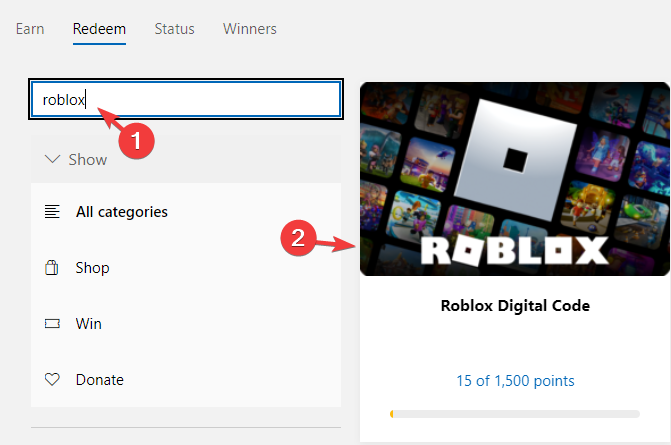
- 次の画面で、次のように入力します Roblox 検索フィールドと右側に、次のように表示されます。 Roblox デジタルコード。 クリックして開きます。
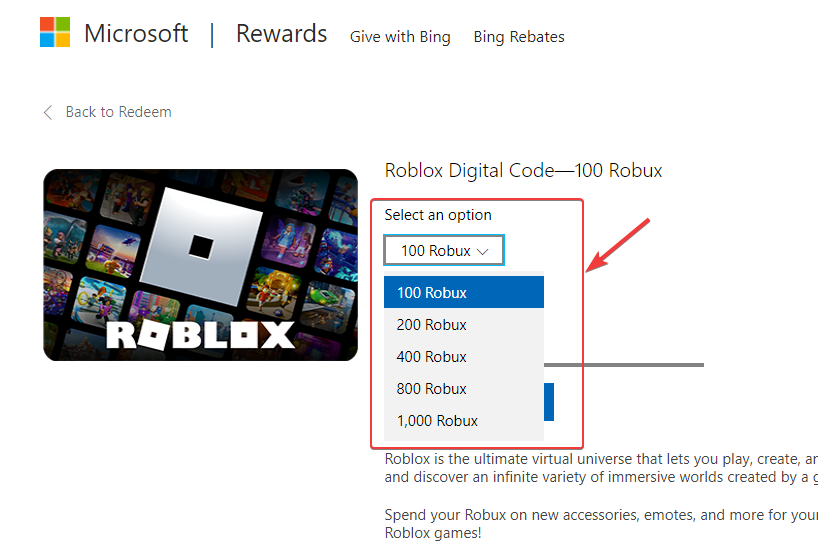
- 次の画面で、下のドロップダウンをクリックします 選択肢一つを選択してください、および範囲から選択–100 に 1000ロバックス。
- クリック 償還。
ほとんどの場合、これは機能するはずです。 ただし、それでもMicrosoft RewardsからRobuxを請求できない場合は、以下の方法に従うことができます。
3. Microsoft StoreからRobloxをインストールし、Robuxを購入します
- インストール Roblox から Microsoftストア アプリを開くか、ダウンロードしてインストールします Roblox プレーヤー の上 角。
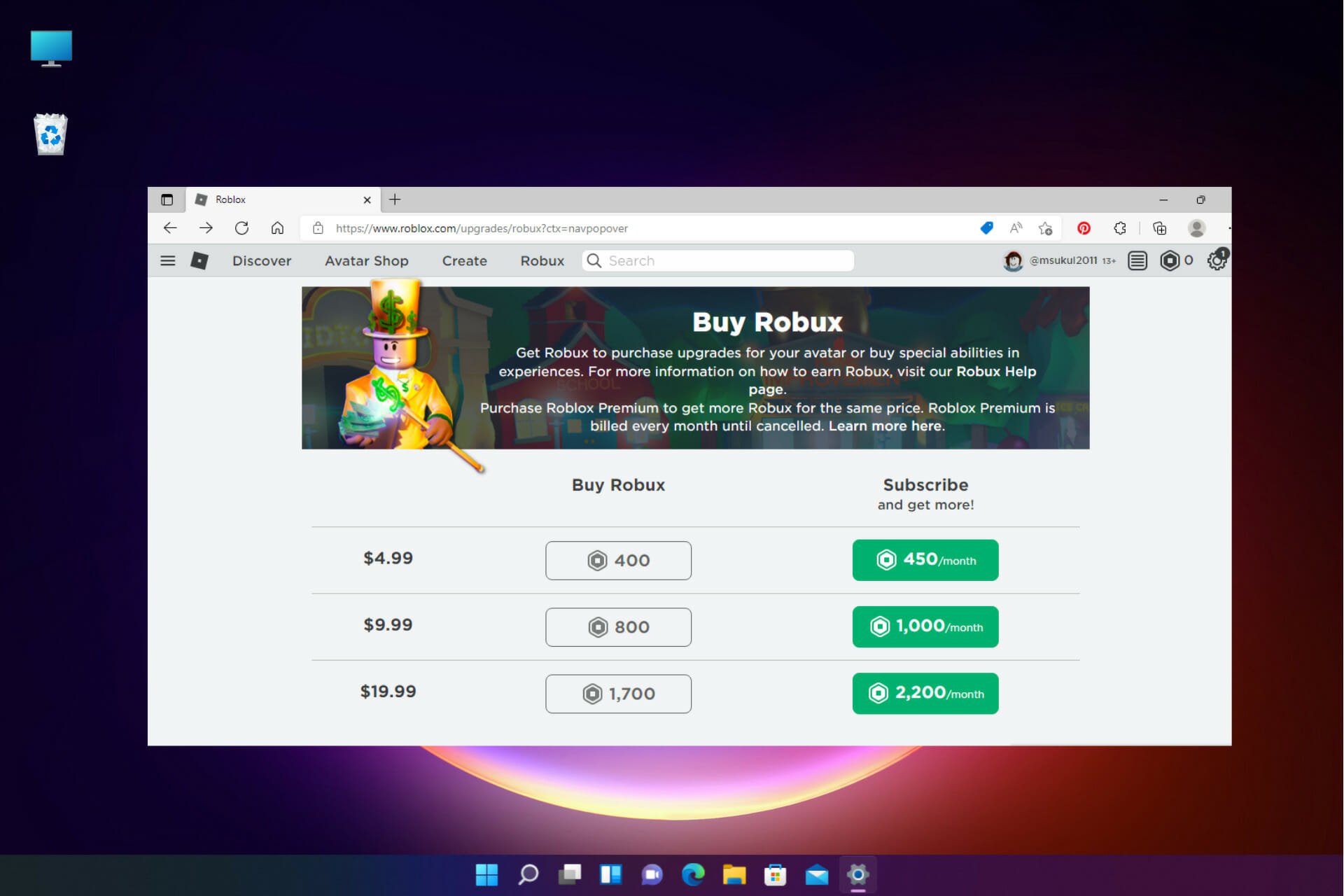
- ウィンドウの右上に移動し、をクリックします 六角形 アイコンをクリックして選択します Robuxを購入する。
- に Roboxを購入する ウィンドウで、価格の横にあるRobuxの金額をクリックします。
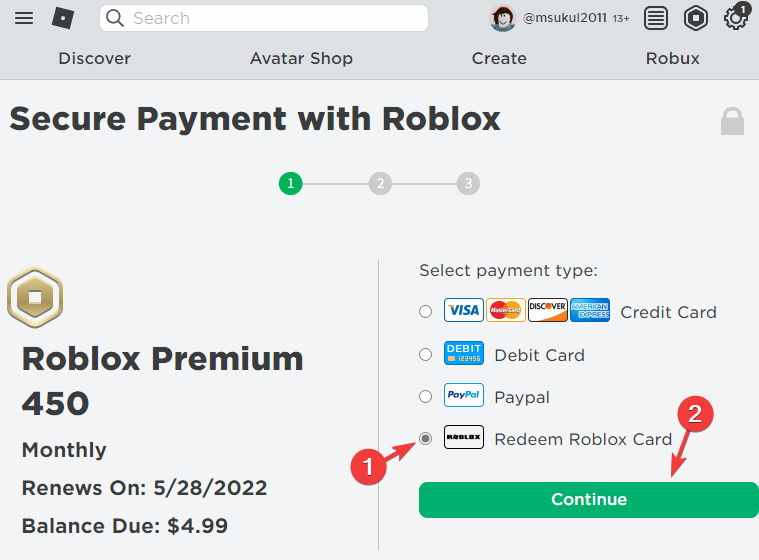
- 次に、 安全なお支払い ページで、 Robloxカードを利用する Microsoft Rewards Robuxギフトカードのオプションを選択して、 継続する。
- に到達します Robloxクレジット 画面。 ここに、 カードを利用する 以下のセクションでは、 PINを入力してください をクリックします 償還。
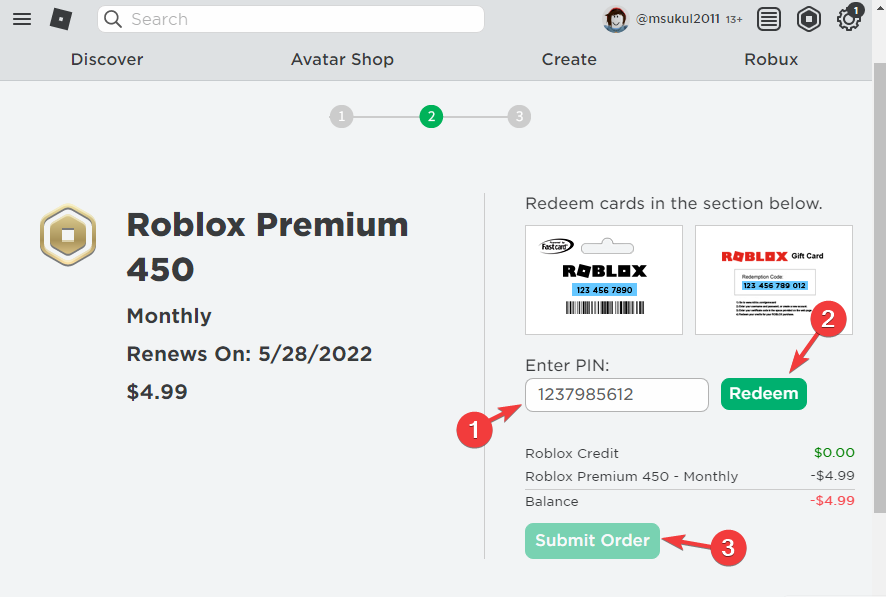
- 検証したら、を押します 注文を送信 続ける。
ただし、ストアアプリが機能しない場合は、他の方法を試して、MicrosoftRewardsRobuxが表示されない問題を修正できる可能性があります。
4.RobloxアプリでMicrosoftギフトカードを使用してRobuxを購入する
- ログインする マイクロソフトリワード をクリックします 償還 タブ。
![Microsoftリワードページの[利用]タブをクリックします](https://cdn.windowsreport.com/wp-content/uploads/2022/04/Microsoft-Rewards-Redeem-tab-3.png)
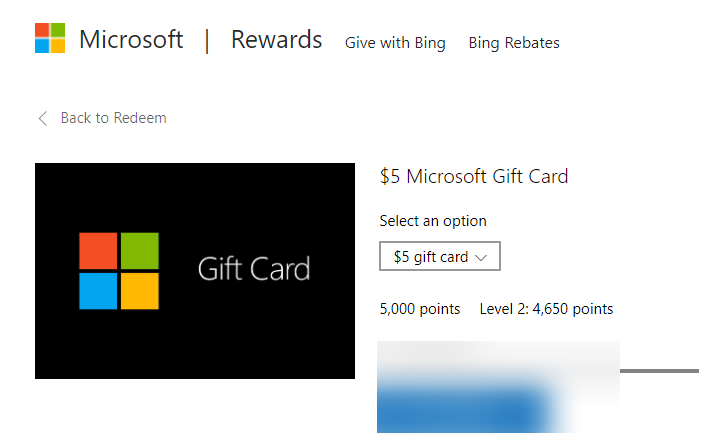
- 次のページで、 マイクロソフトギフトカード 左側の検索フィールドに入力すると、右側にギフトカードの詳細が表示されます。 クリックして開きます。
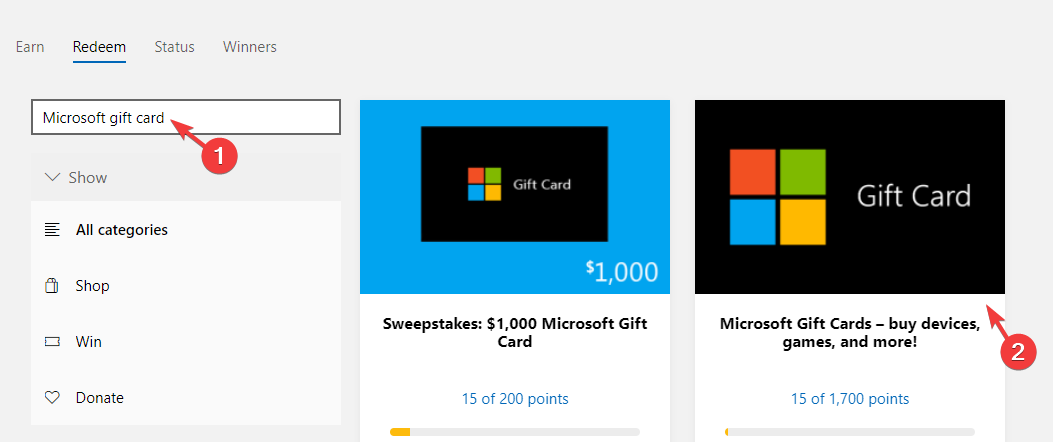
- さて、あなたが見るように Microsoftギフトカード、ドロップダウンのギフトカードのリストから選択すると、その横に必要なポイントが表示されます。
- たとえば、5ドルのギフトカードには5000ポイントが必要になるため、5000ポイント以上ある場合は、ギフトカードの購入に進むことができます。
- さあ、 Microsoftがコードまたはギフトカードを利用する ページを作成し、コードを利用します。
- 次に、ダウンロード Roblox の上 Microsoftストア。 このアプリでのすべてのアクティビティは、自動的にに転送されます Roblox アプリまたはWebバージョン。
- 購入できるようになりました Robux あなたに Roblox Microsoftギフトカードの残高を使用するアカウント。
これが、RobloxアプリでMicrosoftギフトカードを利用して楽しんで使用する方法です。
ノート
Microsoft StoreアプリでRobuxを購入するために使用したのと同じアカウントで署名し、それを使用してMicrosoftギフトカードを利用したことを確認してください。
5.XboxストアでMicrosoftギフトカードを使用してRobuxを購入する
- ログインする マイクロソフトリワード をクリックします 償還 タブ。
![MicrosoftRewardsの[利用]タブを選択します](https://cdn.windowsreport.com/wp-content/uploads/2022/04/Microsoft-Rewards-Redeem-tab-1.png)
- 次のページで、 Microsoftギフトカード 検索フィールドで。 右側にギフトカードの詳細が表示されます。 クリックして開きます。
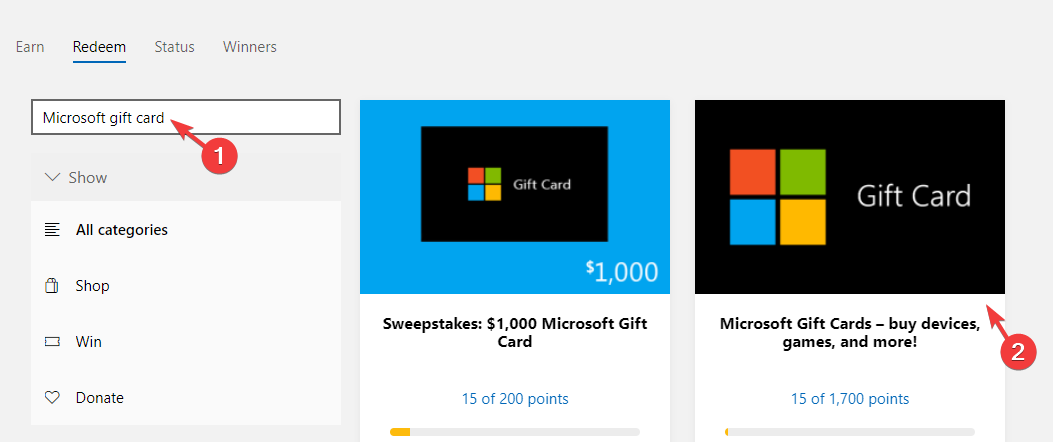
- これで表示されます Microsoftギフトカード。 ドロップダウンのギフトカードのリストから選択すると、その横にポイントが表示されます。
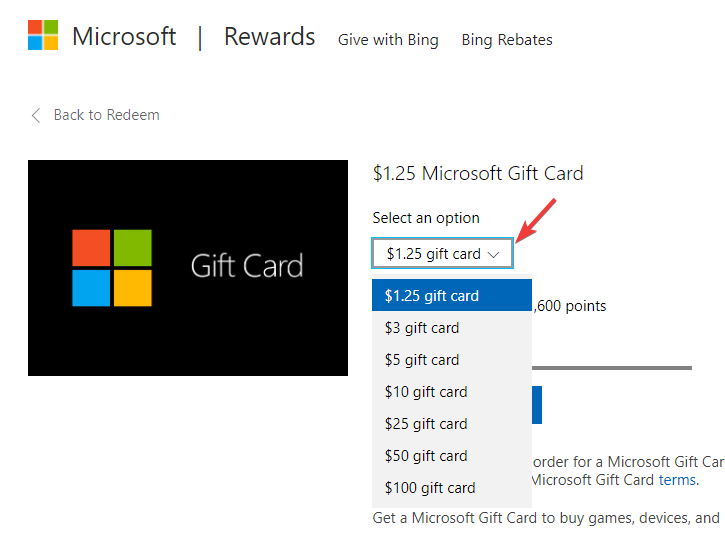
- したがって、5ドルのギフトカードの場合は5000ポイントが必要です。
- あなたのログイン MicrosoftXboxストア、展開します ゲーム タブをクリックして選択します コードを引き換える。
![[Microsftギフトのゲーム]の下にある[コードを利用]をクリックします](https://cdn.windowsreport.com/wp-content/uploads/2022/04/Microsoft-Store-Xbox-page-Games-tab-Redeem-Code.png)
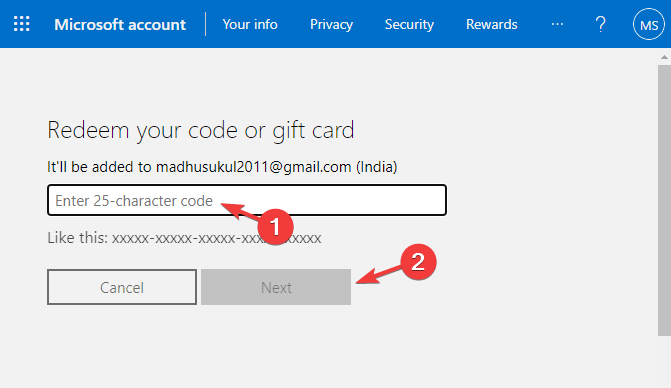
- これにより、にリダイレクトされます Microsoftがコードまたはギフトカードを利用する ページ。
- 25文字のコードを入力します。
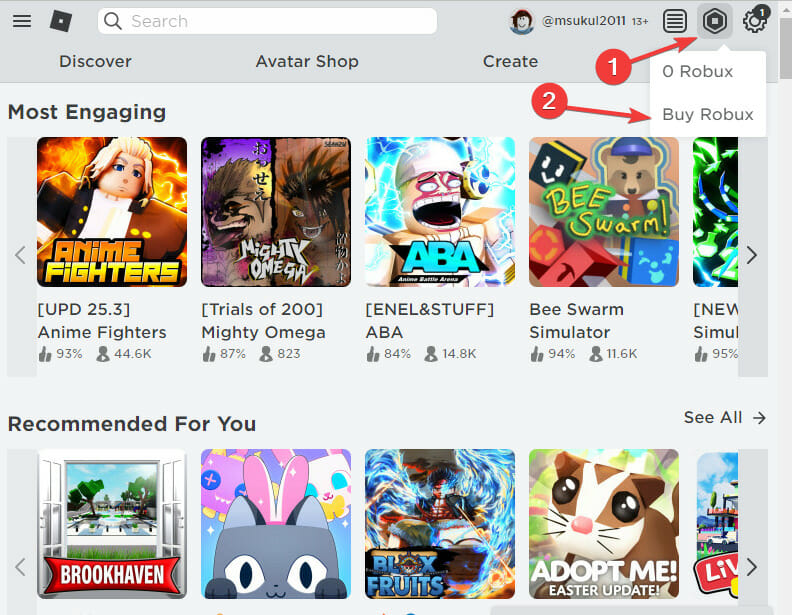
- 完了したら、に移動します Roblox ウェブサイトをクリックし、右上の六角形アイコンをクリックして選択します Robuxを購入する。
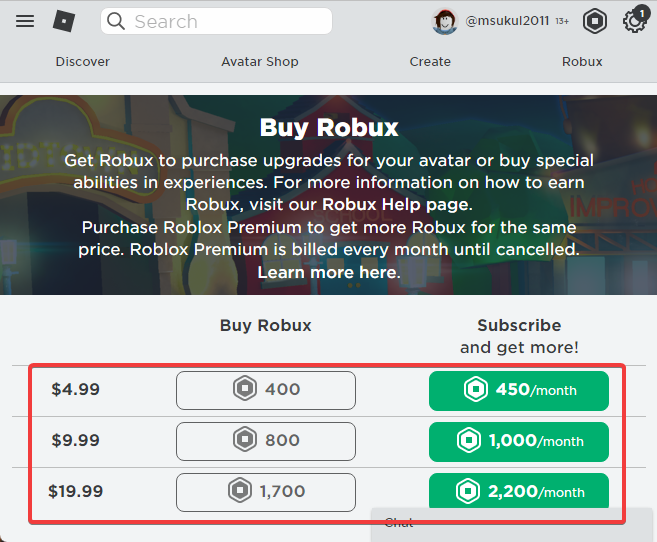
- に Roboxを購入する ページで、 サブスクリプション 額。
- 支払いページには、Microsoftアカウントと残高を表示する支払いオプションが表示されます。
- それを選択してクリックします 確認。
RobuxクレジットはRobloxアカウントにあり、MicrosoftRewardsRobuxが機能しない問題を解決する必要があります。

ノート
Roblox Webサイトにログインするには、MicrosoftEdgeブラウザーのみを使用する必要があります。
また、XboxストアでMicrosoft Rewardsにアクセスするには、Xbox用のRobloxをダウンロードしていることを確認してください。
6.MicrosoftRewardsサポートに確認します
上記の方法のいずれも役に立たない場合は、 MicrosoftRewardsのサポート。
詳細と説明を記載したチケットを発行すると、サポートチームは24時間以内にメールで返信します。
さらに、Microsoft RewardsからRobuxを入手することはできますが、Robuxが補充されるまで1〜2か月待つ必要がある場合があります。
その間、ポイントを獲得して節約し続けて、再び在庫が戻ったときにさらにRobuxを購入することができます。
ただし、Edgeブラウザーを使用して、RobloxWebバージョンを介してリワードポイントを利用していることを確認してください。
Microsoft Rewards Robuxが表示されない問題を修正する他の方法がある場合は、下のコメントボックスにコメントを残してください。

ありがとうございました!
会話を始める
The post Microsoft Rewards RobuxがRobloxカードを表示しない:6つのヒント appeared first on Gamingsym Japan.