

バツダウンロードファイルをクリックしてインストールします
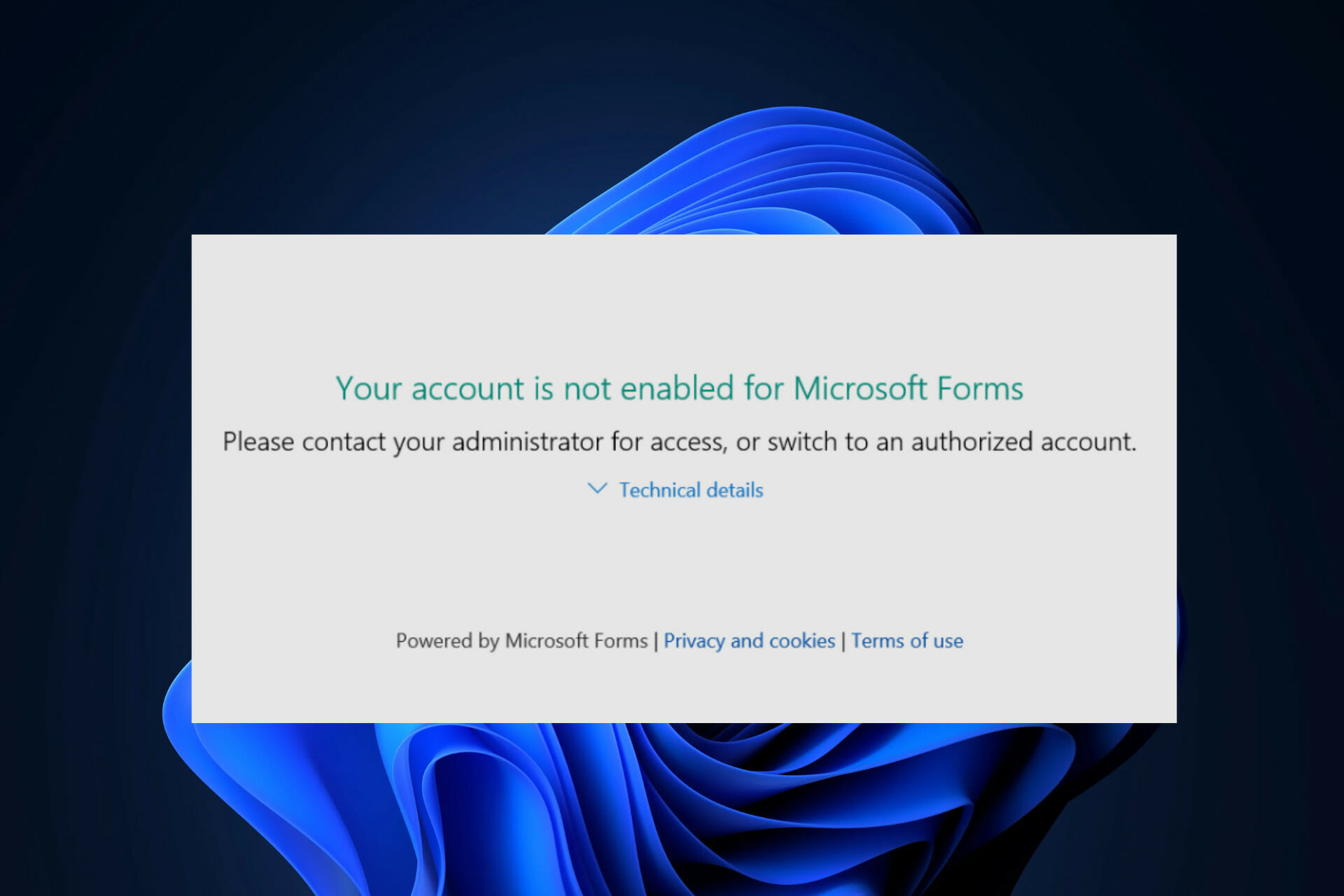
ビジネスアカウントを使用してフォームを作成しようとすると、次のメッセージでエラーが発生する場合があります– アカウントでMicrosoftFormsが有効になっていません。
通常、特定のユーザーは、組織内のMicrosoftフォームにアクセスして編集することもできます。 ただし、アカウントが有効になっていないというエラーが発生した場合は、これが一般的なシナリオです。
これは、特に管理者ではない可能性のある組織で働いている人々にとっては、少しイライラする可能性があります。 管理者であれば、フォームの設定と管理が簡単になります。
同時に、管理者は、ユーザーが正しいMicrosoft Formsライセンスを持っていること、およびその機能がユーザーに対して有効になっていることを確認する必要があります。
管理者はMicrosoftFormsに対する特別なアクセス許可を持っているため、Microsoft Formsを無効にしてから、組織全体または個人のみに対して再度有効にすることができます。
ただし、管理者でない場合は、Microsoftフォームへのアクセスを許可するために管理者に相談する必要がある場合があります。
したがって、なぜMicrosoftFormsがWindows10またはWindows11で機能しないのか疑問に思っている場合は、この投稿が問題の解決に役立ちます。
Microsoft Formsアカウントを有効にするにはどうすればよいですか?
フォームは、組織内のすべてのユーザーに対してデフォルトで有効になっています。 ただし、エラーメッセージが表示される場合があります– アカウントでMicrosoftFormsが有効になっていません。
このメッセージは、最近Windowsを更新したときにも表示される可能性があり、アクセスする前にMicrosoftFormsをセットアップする必要があります。
したがって、Windowsを更新するときにMicrosoftフォームアカウントを有効にする方法を知りたい場合は、まず、Microsoft Officeにアクセスできる必要があり、管理者である必要があります。
アップデートが適用されたら、Windowsを起動し、に記載されているセットアッププロセスに従います。 Microsoftの公式ページ MicrosoftFormsを構成します。
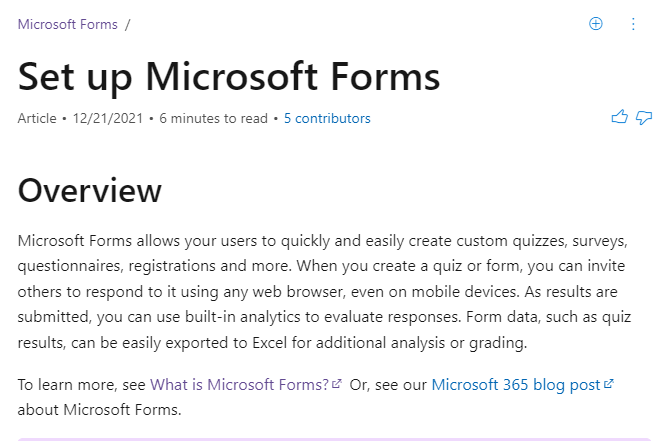
Microsoft Formsは、Office 365 Educationのお客様、ビジネスのお客様向けのMicrosoft 365 Apps、およびMicrosoftアカウント(Hotmail、Live、またはOutlook.com)をお持ちのお客様が利用できます。
ただし、Office 365のユーザーまたは組織内のすべてのユーザーに対してMicrosoftフォームを有効にする方法がわからない場合は、次の方法に従ってください。
アカウントがMicrosoftFormsで有効になっていないのを修正するにはどうすればよいですか?
1.組織内の特定のユーザーに対してMicrosoftFormsアカウントを有効にします
- に移動 ビジネスポータル用のMicrosoft365 職場または学校のアカウントでグローバル管理者としてサインインします。
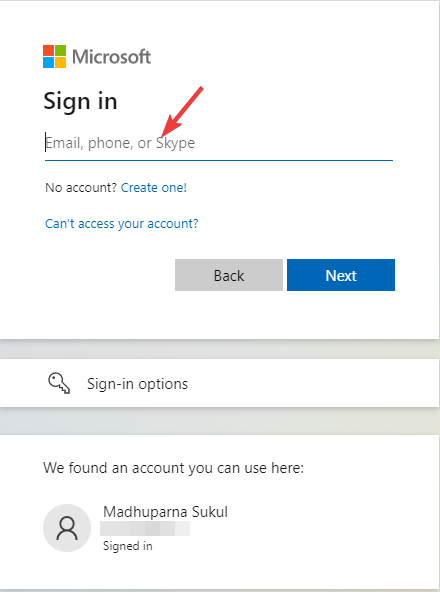
- でサインインすることもできます Microsoft365管理者 ここでアカウント。
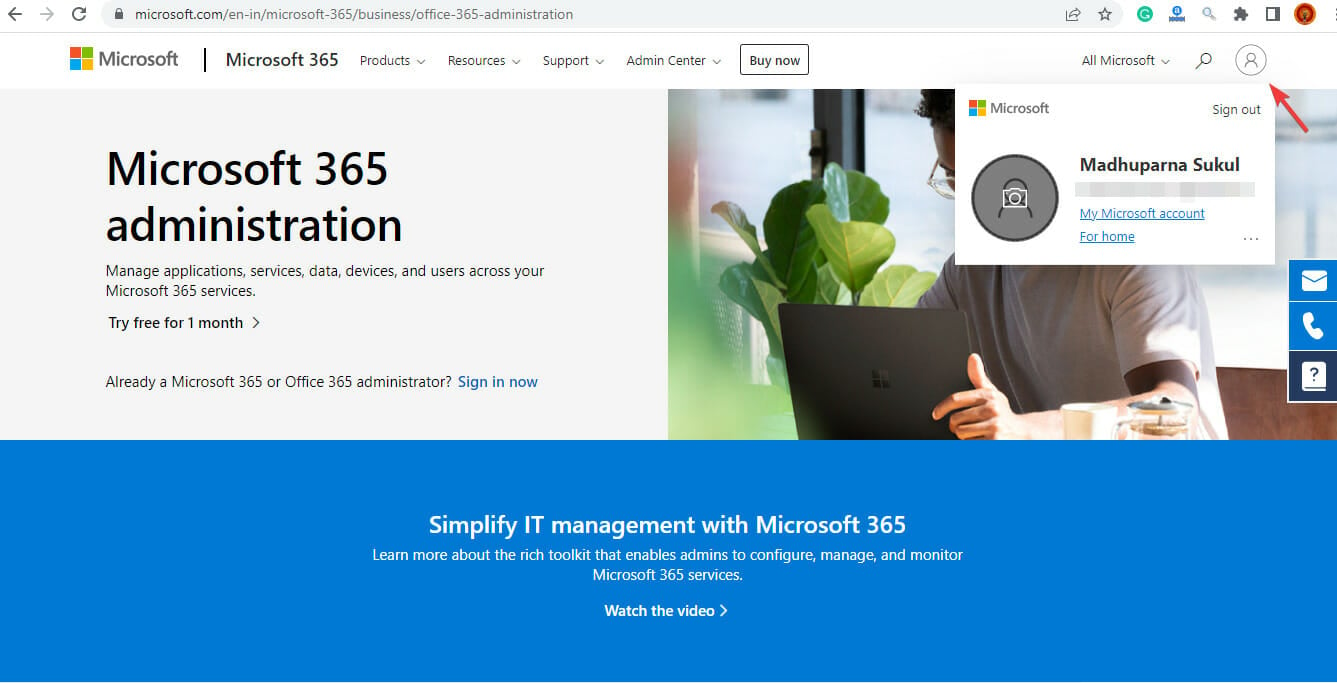
- 今 Microsoft365管理センター ページ、展開 ユーザー 左に。
- 次に、 アクティブユーザー メニューから。
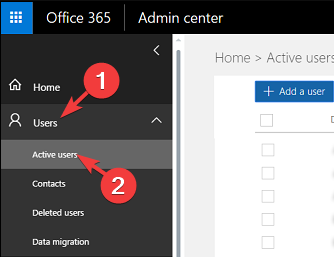
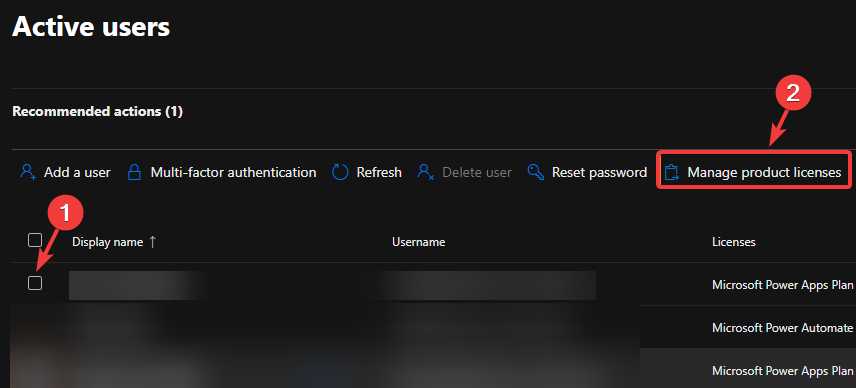
- 右側に移動して、ユーザーを探します。 次に、有効にするユーザーの名前の横にあるボックスを選択します Microsoftフォーム。
- 次に、リボンに移動してをクリックします 製品ライセンスの管理。
- クリックしてください ライセンスとアプリ ユーザーアカウントフォームのタブをクリックし、 アプリ セクション。
- 特定のユーザーに対してMicrosoftFormsを有効にするには、横にあるチェックボックスをオンにします。
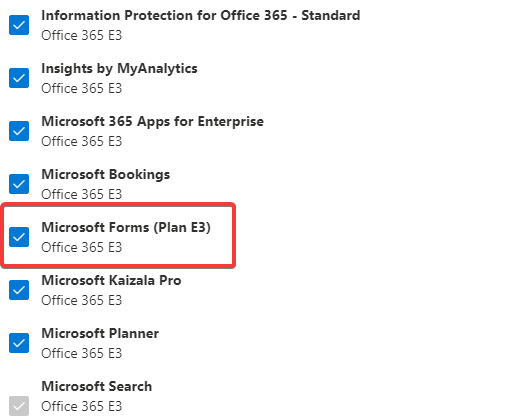
- すでに有効になっている場合は、チェックボックスをオフにしてから、もう一度チェックします。
したがって、Microsoft Formsにアクセスするにはどうすればよいか疑問に思っている場合は、Formsを有効にするのに役立ちます。
2.組織内のすべてのユーザーに対してMicrosoftフォームを有効にします
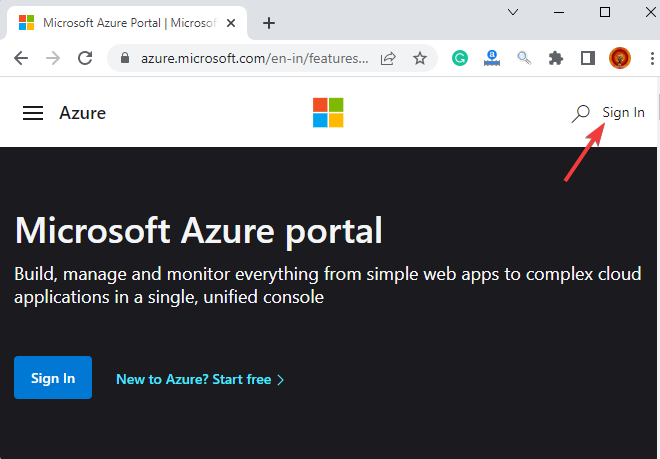
- 訪問 Microsoft Azure ブラウザでサインインします。
- ペインの左側にあるポータルメニューを展開し、をクリックします Azure Active Directory。
![Azureポータルの左側にある[AzureActiveDirectory]を選択します](https://cdn.windowsreport.com/wp-content/uploads/2022/04/Microsoft-azure-portal-Azure-Active-Directory.png)
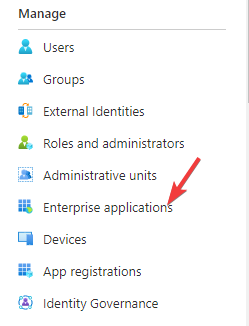
- 次に、左側でもう一度クリックします エンタープライズアプリケーション。
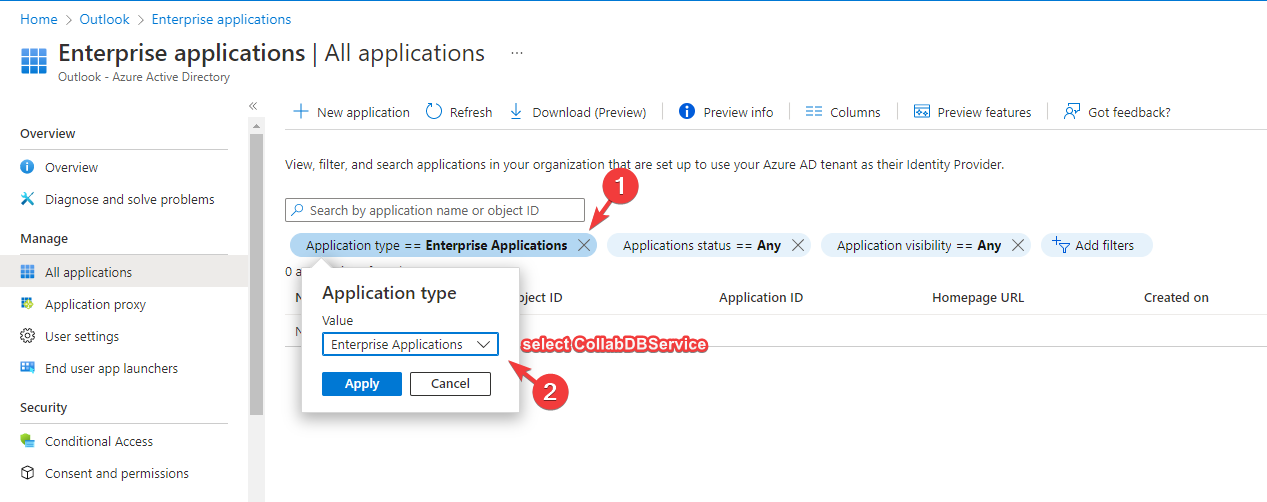
- 右側で、 アプリケーションタイプ、それをクリックすると、ドロップダウンリストが表示されます。
- ドロップダウンから選択します CollabDBService。
- 次に、 CollabDBService 検索結果リストで。
- 繰り返しますが、 アプリケーションタイプ ドロップダウンリストで、 Microsoftアプリケーション。
![[アプリケーションタイプ]フィールドから[Microsoftアプリケーション]を選択します](https://cdn.windowsreport.com/wp-content/uploads/2022/04/Enterprise-applications-application-type-Microsoft-Applications.png)
- 下 アプリケーションタイプ ドロップダウンリスト、タイプ Microsoftフォーム 検索フィールドで。
- 検索結果リストで、 Microsoftフォーム。
- さて、両方のために CollabDBService と Microsoftアプリケーション、以下のプロセスに従ってください。
- 左側と下に移動します 管理、 クリック プロパティ。
![[マネージャー]で、[Microsoftフォームのプロパティ]を選択します](https://cdn.windowsreport.com/wp-content/uploads/2022/04/Microsoft-Azure-Microsoft-forms-Manage-Properties.png)
- 次に、右側で、オプションに移動します– ユーザーがサインインできるようにしますか? トグルスイッチをに移動します いいえ。
![ユーザーがサインインできるようにするには、スライダーを[いいえ]に移動します](https://cdn.windowsreport.com/wp-content/uploads/2022/04/Enabled-for-users-to-sign-in-No.png)
- プレス 保存する それが終わったら。
これで、組織内のすべてのユーザーに対してアカウントが有効になり、MicrosoftFormsエラーが表示されなくなります。
3.MicrosoftFormsの選択を解除して選択します
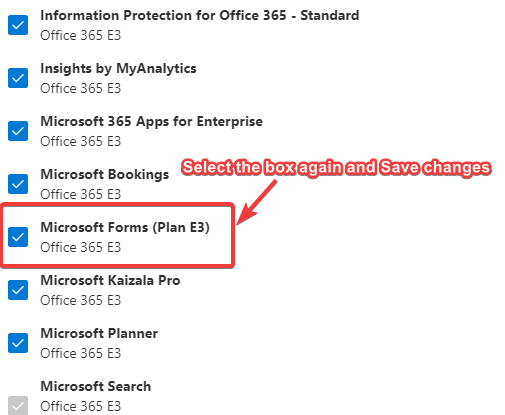
- に移動 マイクロソフト フォーム その横にあるボックスの選択を解除します。 プレス 変更内容を保存。
- 次に、もう一度選択してクリックします 変更内容を保存。
- 変更が有効になるまでしばらく待ちます。
したがって、Microsoftフォームが組織内のすべての人にまだ開かれていない場合は、今すぐすべての人が利用できるはずです。

ノート
この方法では、まず、 Microsoftフォーム オプションはすでに選択されています。 すでにチェックされていてもエラーメッセージが表示される場合は、上記の手順に従ってください。
Microsoft Formsアカウントがまだ有効になっていない場合はどうすればよいですか?
組織内の全員または個人に対して機能を有効にした後でも、エラーが発生する場合があります。 これは次の理由による可能性があります。
管理者権限が多すぎます
組織が提供している管理者権限が多すぎると、Microsoftフォームが機能しない可能性があります。
このような場合、管理者はグローバル管理者アカウントを除くすべての権限を削除できます。 これにより、デフォルトですべての権限が付与されるため、他のアカウントを個別に無効にする必要はありません。
その後、すべてを再起動できますが、メッセージが表示されないようにする必要があります– アカウントでMicrosoftFormsが有効になっていません もう。
SharePointサービスを有効にする
同時に、 共有ポイント 組織に対してもサービスが有効になっています。 これにより、組織内のすべてのユーザーがMicrosoftFormsに自動的にアクセスできるようになります。
 少なくとも24時間待つ
さらに、ほとんどの場合、最初の障害から24時間待つことで、問題は自然に解決するようです。 ですから、忍耐力を持つことは結局のところ美徳かもしれません。
Microsoft Formsは、最近のほとんどの組織にとって不可欠なOffice365アプリです。 さまざまなMicrosoftFormsエラーに遭遇することはよくあることですが、私たちのソリューションがそれらをクリアするのに役立つことを願っています。
その他の問題が発生し、Microsoftフォームへのアクセス方法を知りたい場合は、下のコメントボックスでお知らせください。

ありがとうございました!
会話を始める
The post アカウントでMicrosoftFormsが有効になっていません:3つの簡単なヒント appeared first on Gamingsym Japan.