
Microsoft Teredoトンネリングアダプタは、IPv4とIPv6の間のネットワークトランスレータとして機能する仮想デバイスです。 IPv6ネットワークへの直接(ネイティブ)アクセスがない場合、ほとんどのPCは現在IPv4接続を介してインターネットにリンクされています。 この問題は、IPv4ネットワークがIPv6ネットワークと通信できるようにするこのアダプターテクノロジーを使用して解決できる可能性があります。

MicrosoftTeredoトンネリングアダプタのインストール方法
何を理解するために Teredo アダプタは、最初にIPv4とIPv6が何であるかを理解する必要があります。 IPv4は、世界中の人々との通信に使用する一意のアドレスを各コンピューターに割り当てるインターネットプロトコルです。 IPv4は今でも広く使用されていますが、2つあるので、一方で話している人は、もう一方で話している人ではなく、もう一方に理解されます。 その結果、インターネットは相互に接続して相互作用することがすべてであるため、ネットワークを相互に通信させることは困難になります。 その結果、IPv4をIPv6に、またはその逆に変換するためのインタープリターが必要になります。これは、Teredoトンネリングが提供するものです。
方法1:デバイスマネージャーを使用
このセクションでは、Windows10にMicrosoftTeredoトンネリングアダプターをインストールする方法を説明します。アダプターはインターネットからダウンロードできます。 以下の手順に従ってください。
ノート: インターネット接続が機能していることを確認してください。
1.を押します Windowsキー、 タイプ デバイスマネージャ とヒット キーを入力してください。

2.をダブルクリックします ネットワークアダプタ それを拡張します。
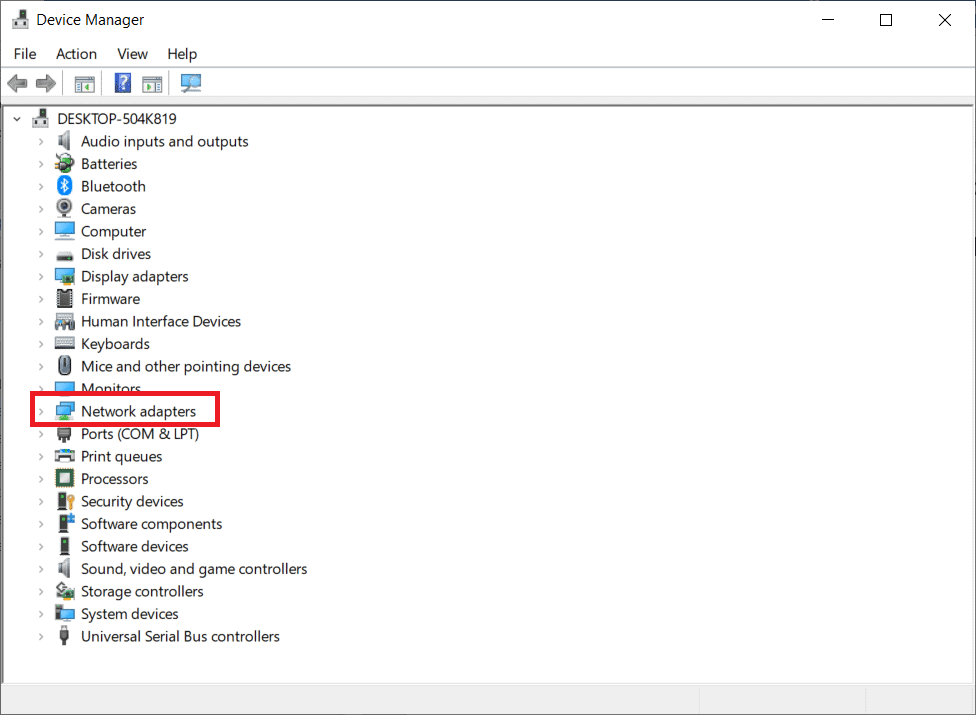
3.次に、をクリックします レガシーハードウェアを追加する から 行動 上部のタブ。

4.をクリックします 次。

5.もう一度、をクリックします 次。

6.をクリックします 次 次のウィンドウで。

7.下にスクロールして ダブルクリック の上 ネットワークアダプタ の 一般的なハードウェアタイプ。

8.を選択します マイクロソフト [メーカー]タブから、次に MicrosoftTeredoトンネリングアダプター から 通信網 アダプタ タブをクリックし、をクリックします 次。
9.をクリックします 次 もう一度、をクリックします 終了 ボタン。
また読む: Windows10でネットワーク検出をオンにする方法
方法2:コマンドプロンプトを使用する
このアダプタが[ネットワークアダプタ]タブまたはレガシードライバのリストに見つからない場合は、いくつかのことを行うことができます。 これは、多くの人に有効と思われる1つの方法です。
1.を押します Windowsキー、 タイプ cmd、をクリックします 管理者として実行。

2.をクリックします はい の中に ユーザーアカウント制御 促す。
3. Teredoインターフェースを無効にするには、次のように入力します 指図 とヒット キーを入力してください。
netsh interface Teredo set state disable

4.を閉じます コマンド・プロンプト と 再起動 あなたのPC インターフェイスが無効にされた後。
5.を使用して別のコマンドプロンプトウィンドウを開きます ステップ1。
6.次のように入力します 指図 そしてヒット キーを入力してください 次の起動時:
netsh interface Teredo set state type=default

方法3:Teredo状態を調べる
上記の手法が機能しない場合は、以下の手順を試してTeredoのステータスを確認し、必要に応じてアクティブにしてください。
1.起動 コマンド・プロンプト 管理者として。

2. Teredoステータスを確認するには、次のように入力します 指図 とヒット キーを入力してください。
netsh interface teredo show state

3A。 返された状態が クライアントまたは休止、Teredoが正常に動作していることを示します。
3B。 報告された状態が オフライン、次のように入力します 指図 を押して キーを入力してください 特定のマシンでTeredoを再度有効にするには:
netsh interface teredo set state type=enterpriseclient

また読む: Microsoft Virtual WiFiミニポートアダプターとは何ですか?それを有効にする方法は?
Windows10でTeredoアダプターの問題を修正する方法
Microsoft Teredoトンネリングアダプタをインストールした後、後でいくつかの問題が発生する可能性があります。 このような場合は、以下のいずれかの方法で問題を解決できます。
オプション1:Windowsを更新する
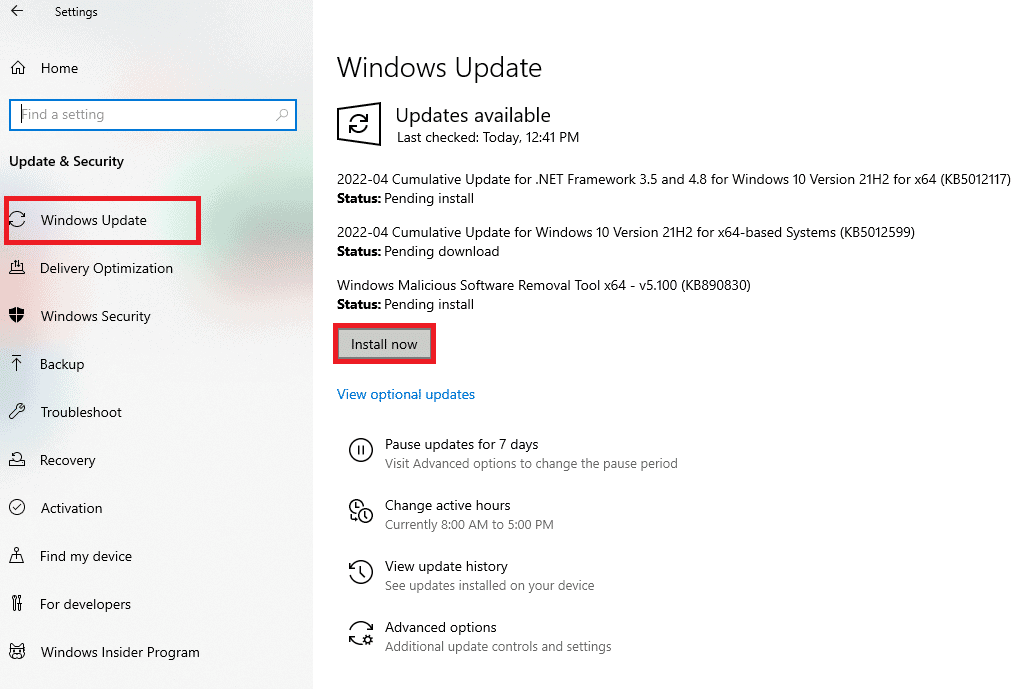
多分それはWindows10アップデートの問題です。 古いバージョンのソフトウェアを使用している可能性があります。 したがって、他のことを行う前に、利用可能な更新を確認してインストールしてください。 そのためには、Windows10最新アップデートをダウンロードしてインストールする方法に関するガイドをお読みください。
オプション2:レジストリエディタを変更する
黄色の感嘆符が表示された場合は、次の手順に従ってください。
1.を押します Windows+Rキー 同時に起動するには 走る ダイアログボックス。
2.タイプします regedit とヒット キーを入力してください 開くには レジストリエディタ 窓。

3.をクリックします はい の中に ユーザーアカウント制御 促す。
4.で次のパスに移動します レジストリエディタ。
HKEY_LOCAL_MACHINESYSTEMCURRENTCONTROLSETSERVICESTCPIP6PARAMETERS

5.右クリックします 無効にされたコンポーネント 右側のペインで、 変更… オプション。

6.を設定します 値データ に 0 をクリックします わかった。

また読む: 修正レジストリエディタが機能しなくなった
オプション3:Xboxネットワーキングのトラブルシューティング
マイクロソフトは、Windows 10バージョン1803以降のTeredoアダプターを削除することを決定しました。これは、現在、レガシーコンポーネントであるためです。 Windows 10でTeredoアダプターを有効にする必要があるというエラーが表示されたが、バージョンが1803より新しい場合は、代わりに次のことを行う必要があります。
1.を押します Windows+Rキー 同時に起動するには 走る ダイアログボックス。
2.タイプします ms-settings:gaming-xboxnetworking を押して キーを入力してください 開く Xboxネットワーキング。

3.プログラムに次のことを許可します テストを実行します アクセスを取得した後。
ノート: スキャンがすぐに開始されない場合は、をクリックします もう一度チェック オプション。

4.をクリックします 修理する サーバー接続がブロックされている場合はボタン。

オプション4:WindowsPowerShellを使用する
上記の方法で問題が解決しない場合は、次の手順に従ってください。
ノート: 確認してください Windowsファイアウォール オンになっています。 それ以外の場合、Windowsはサーバー接続を自動的に停止します。
1.を押します Windowsキー、 タイプ パワーシェル、をクリックします 管理者として実行。

2.次のように入力します コマンド 高架で Windows PowerShell ウィンドウを押して キーを入力してください 各コマンドの後。
netsh
int teredo
set state servername=win1711.ipv6.microsoft.com

また読む: グループポリシーエディター(gpedit.msc)をWindows10Homeにインストールする
オプション5:グループポリシーエディターの変更
上記の手順が機能しない場合は、次の方法を試してください。この方法では、グループポリシーエディターを使用して、問題の原因となっている可能性のあるポートを変更します。
ノート: ローカルグループポリシーエディターは、次のようないくつかの異なるWindows10バージョンでのみアクセスできます。 Windows 10 Pro、Enterprise、およびEducationエディション。
1.を押します Windows+Rキー 一緒に起動する 走る ダイアログボックス。
2.タイプします gpedit.msc を押して 入る を起動するには ローカルグループポリシーエディター。

3.に移動します コンピューターの構成。
4.に移動します 管理用テンプレート その後 通信網。

5.をクリックします TCPIP設定 次に、をクリックします IPv6移行テクノロジー ローカルグループポリシーエディターの左側のウィンドウ。
6.をダブルクリックします Teredoクライアントポートを設定する このポリシーを編集するには、右側にあります。
7.ポリシーを有効にして、ポート番号を次のように変更します 3544。
注1: これを機能させるには、ポートを開いてルーター経由でルーティングする必要があることに注意してください。 方法がわからない場合は、ルーターの製造元からの指示を検索してください。
注2:注2: Microsoftトンネリングアダプタをインストールした後、エラーコード10が発生する場合があります。
おすすめされた:
この情報がお役に立てば幸いです。また、インストール方法を学んだことを願っています。 MicrosoftTeredoトンネリングアダプター。 どのテクニックがあなたにとって最も有益だったかを教えてください。 ご不明な点やご意見がございましたら、以下のフォームをご利用ください。 また、次に学びたいことを教えてください。
The post MicrosoftTeredoトンネリングアダプタのインストール方法 appeared first on Gamingsym Japan.